プロセスを強制終了する方法
残存プロセスや負荷の高いプロセスが原因で下記の状態となっている場合があります。下記の状態となった際は、ご自身の全プロセスを強制終了するコマンドの実行をお試しください。
ログイン後、リモート画面が真っ白になり、操作ができない
Duo Mobileの通知で承認を押しても、ログインできない
警告
プロセス強制終了のコマンドは、Terminalの画面上または、xtermを起動して実行します。
- コマンドを実行したユーザーの全てのプロセスが強制終了されます。
- (例) UnitBのgenome__masamune.date.e9でコマンドを実行した場合
UnitBのgenome__masamune.date.e9の全プロセスが強制終了されます。
実行の取り消しはできず、即座にログアウトされ、保存していない作業内容は失われます。
プロセスの強制終了のコマンド実行後も同様の状態の場合は、お問い合わせください。
プロセス強制終了のコマンドの実行
注釈
強制終了されるのは、コマンド実行したユーザーの全プロセスです。強制終了したいアカウントでログインしてください。
Terminalの画面または、xtermを起動して、プロセスを強制終了したい区画のアカウントでログインします。
ヒント
Terminalでコマンド入力できない場合は、xtermを起動してください。xtermの起動方法は、xtermの起動手順(シンクライアント端末)またはxtermの起動手順(利用者所有のデータ閲覧端末)またはxtermの起動手順(UnitAのGUI環境)を参照ください。
Terminalまたはxtermの画面に以下のコマンドを入力して実行します。
kill-all-user-process
警告と継続確認のメッセージが出力します。強制終了しても問題ない場合は「yes」を入力してEnterキーを押します。
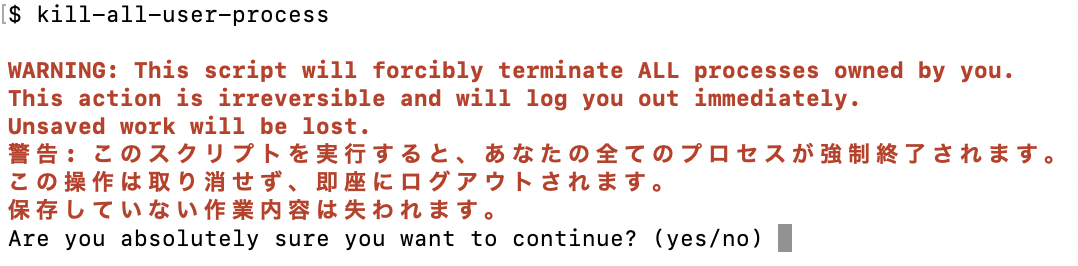
ログアウトされます。
xtermの起動手順(シンクライアント端末)
注釈
「xterm」は上級者向けですので、xtermが何かよくご存知ない場合は、プロセス強制終了のコマンドの実行以外ではお使いにならないでください。xtermの利用方法についてのサポートは行いません。
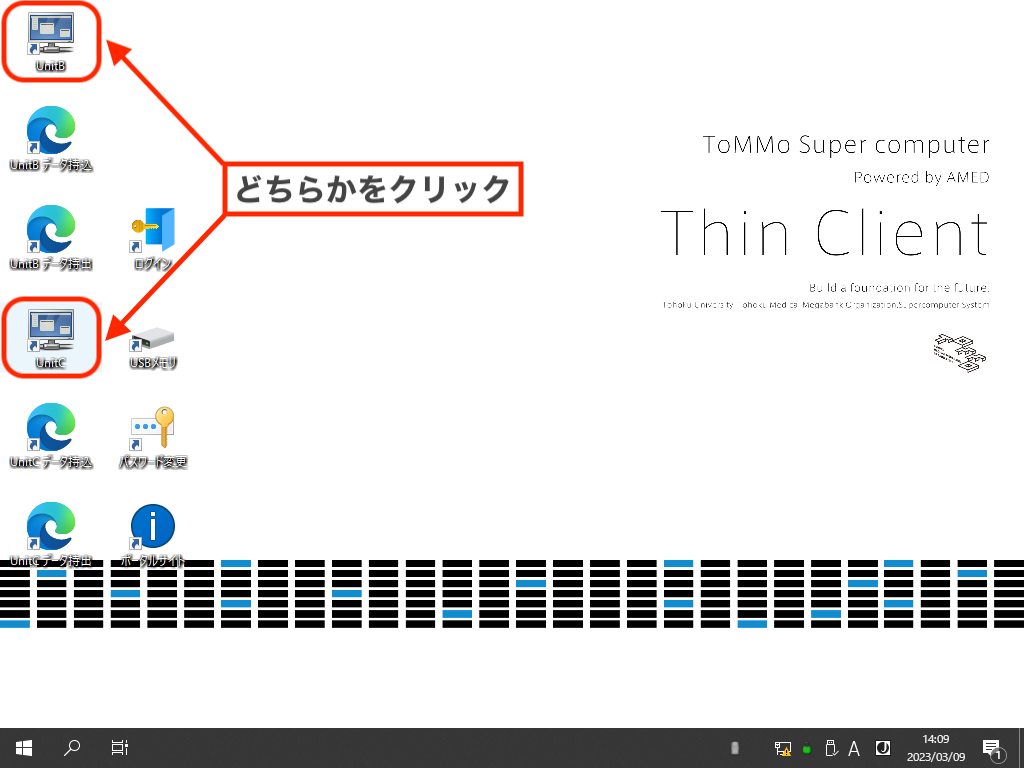
シンクライアントを立ち上げ、プロセスを強制終了したいプロジェクトのユニットのアイコンをダブルクリックします。
この例ではUnit BとUnit Cが表示されていますが、遠隔セキュリティエリアではUnit Bのアイコンのみが表示されます。
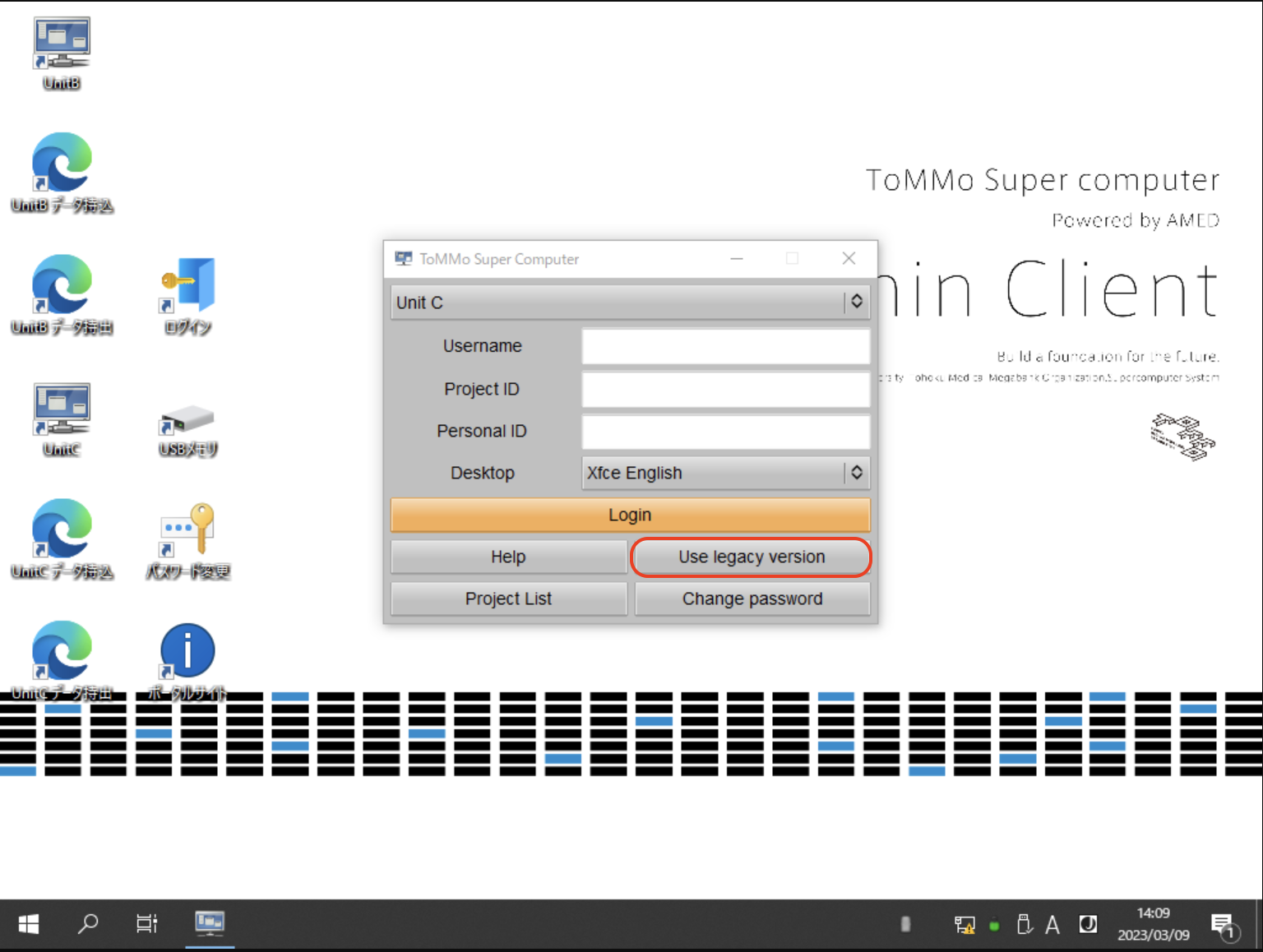
以下のようなログイン画面が表示されますので、「Use legacy version」のボタンをクリックします。
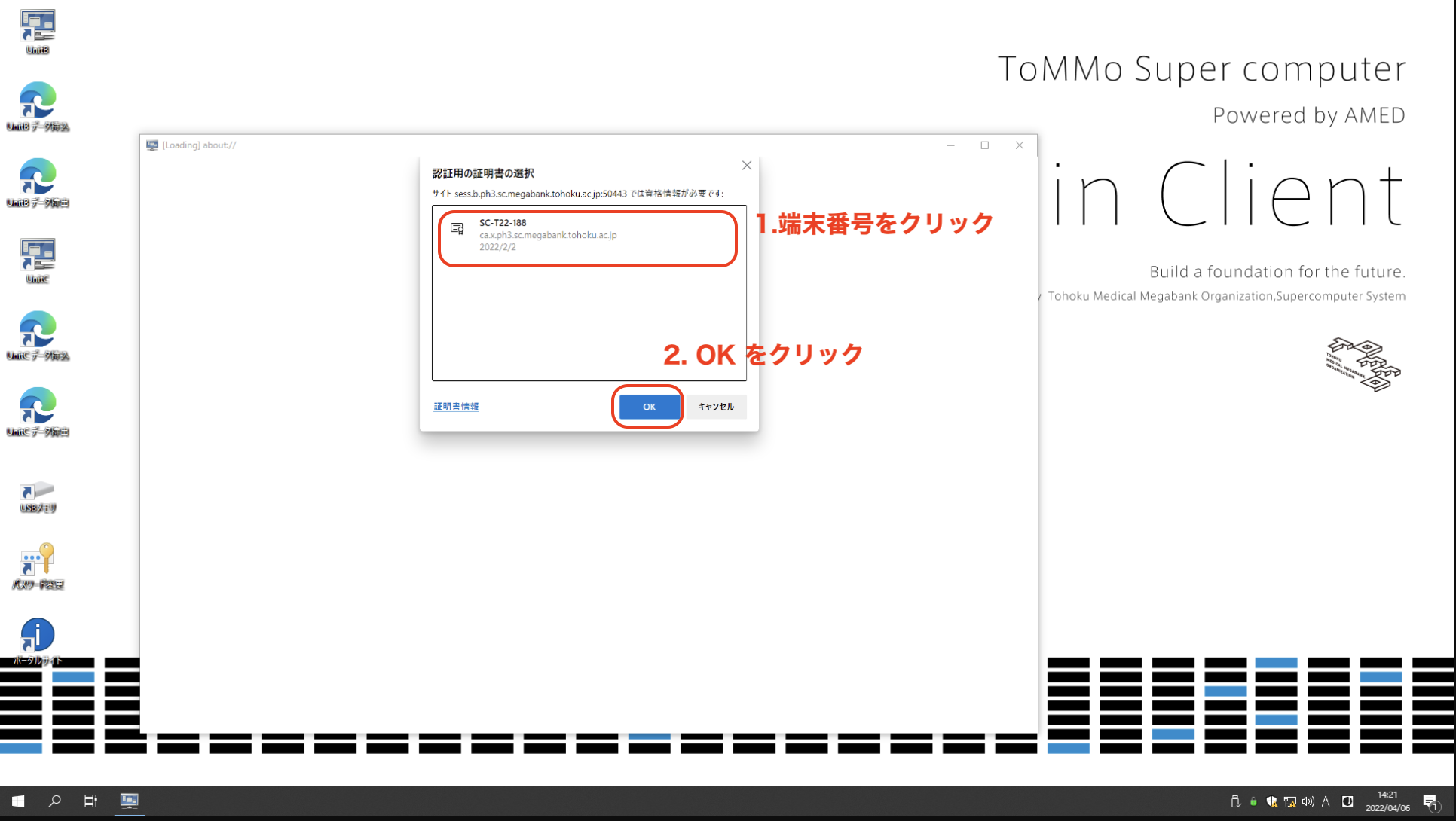
以下のような画面が表示されますので、証明書をクリックし、「OK」のボタンをクリックします。
以下のような画面が表示されますので、プロセスを強制終了したいアカウント(
プロジェクトID__個人ID)とパスワードを入力し、「SSH Login」をクリックします。
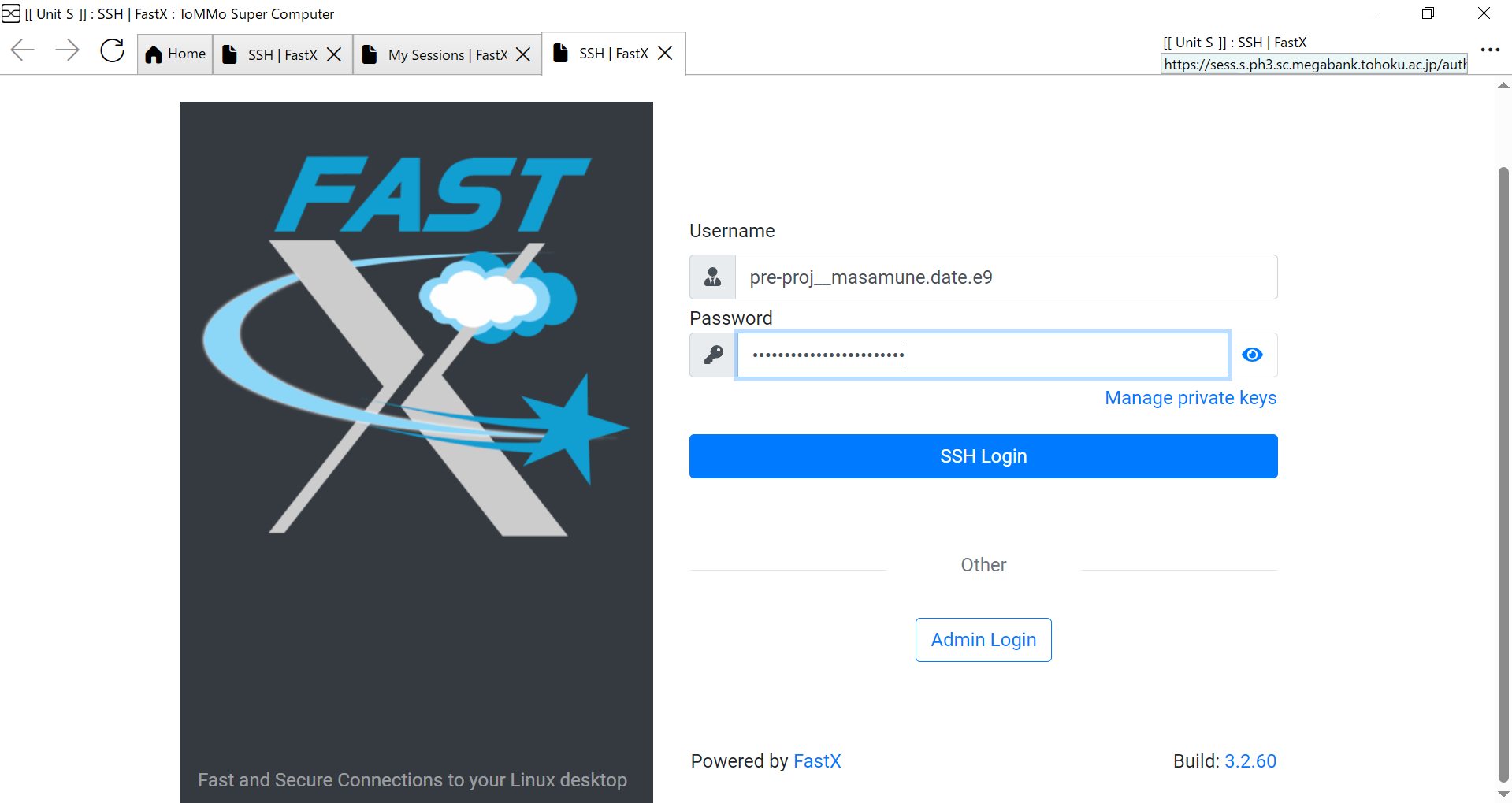
4.事前に必要な準備でDuo Mobileアプリをインストールした端末(スマートフォン等)に、ログインの認証を求める通知が来ますので、「承認」ボタンを押してください。承認ボタンの有効時間が短いため、通知が来てから少し時間が経つと、承認ボタンを押しても認証に失敗することがあります。通知が来たら、速やかに承認ボタンを押してください。
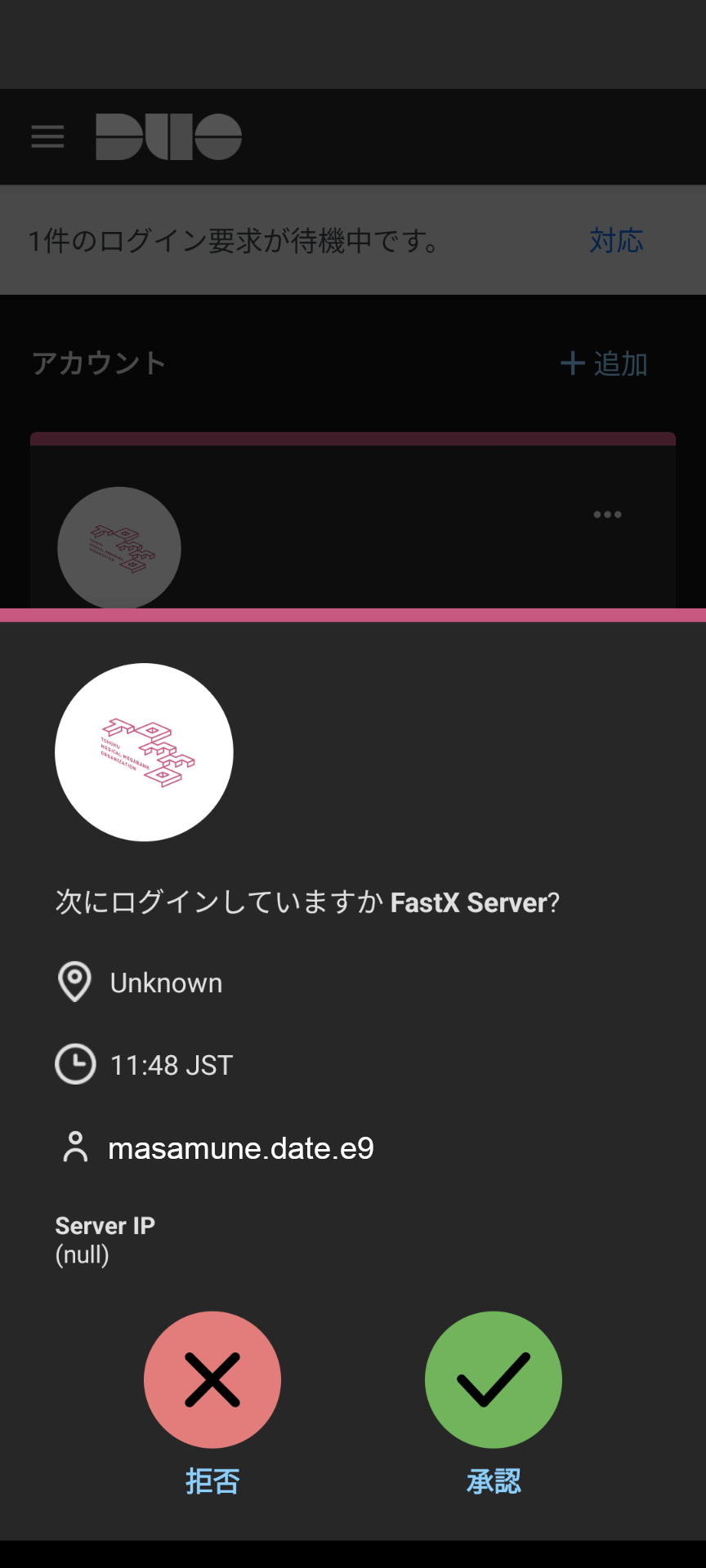
ページの左上のプラス記号をクリックします。
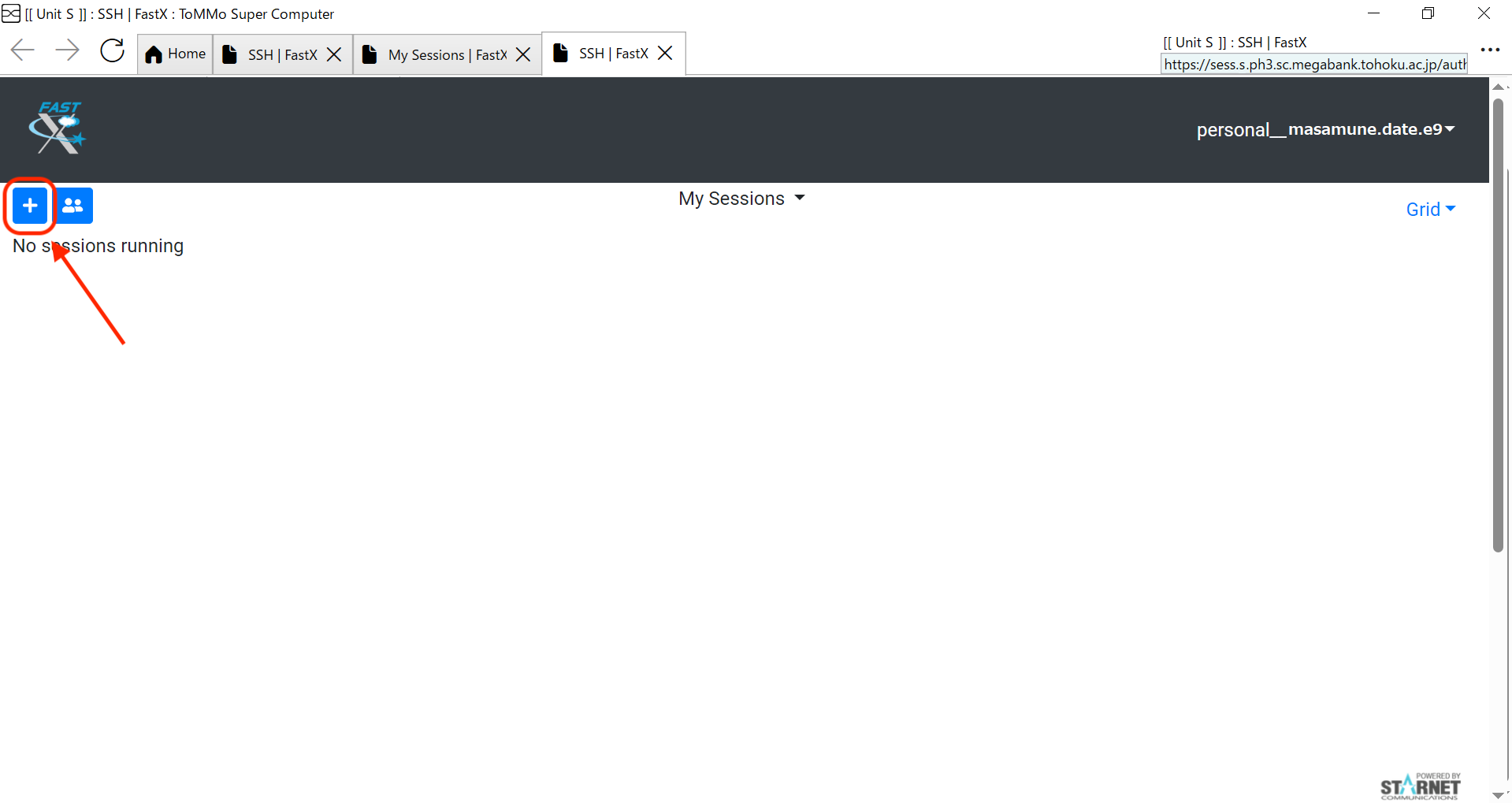
Bookmarksという画面が出ますので、「xterm」を選択して右下の「Launch」をクリックしてください。
ヒント
「xterm」が表示されない場合は、右上の「system」をクリックして「xterm」を表示させます。
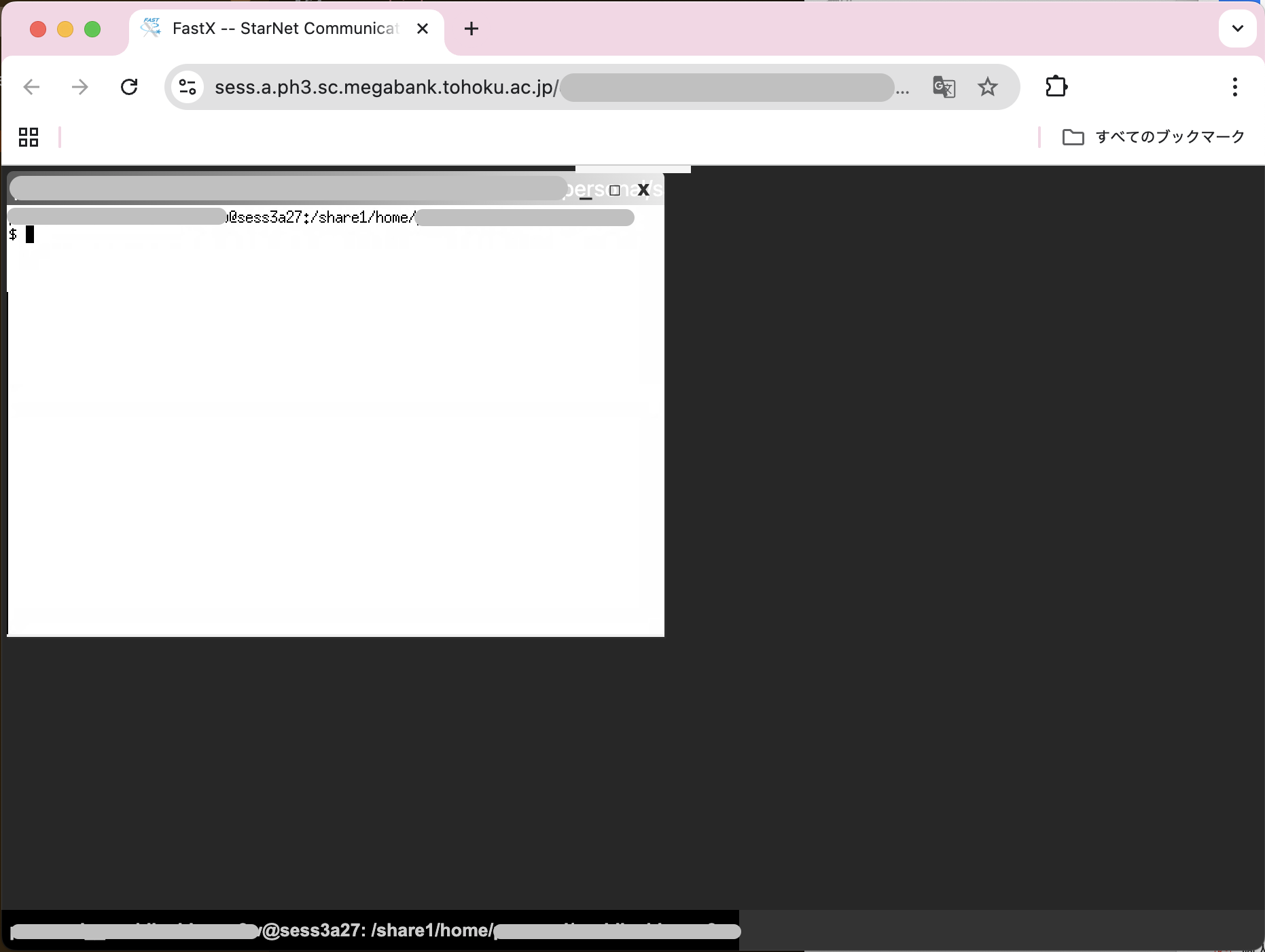
下記のような画面が表示されます。白い画面をクリックして、プロセス強制終了のコマンドの実行をします。
xtermの起動手順(利用者所有のデータ閲覧端末)
注釈
「xterm」は上級者向けですので、xtermが何かよくご存知ない場合は、プロセス強制終了のコマンドの実行以外ではお使いにならないでください。xtermの利用方法についてのサポートは行いません。
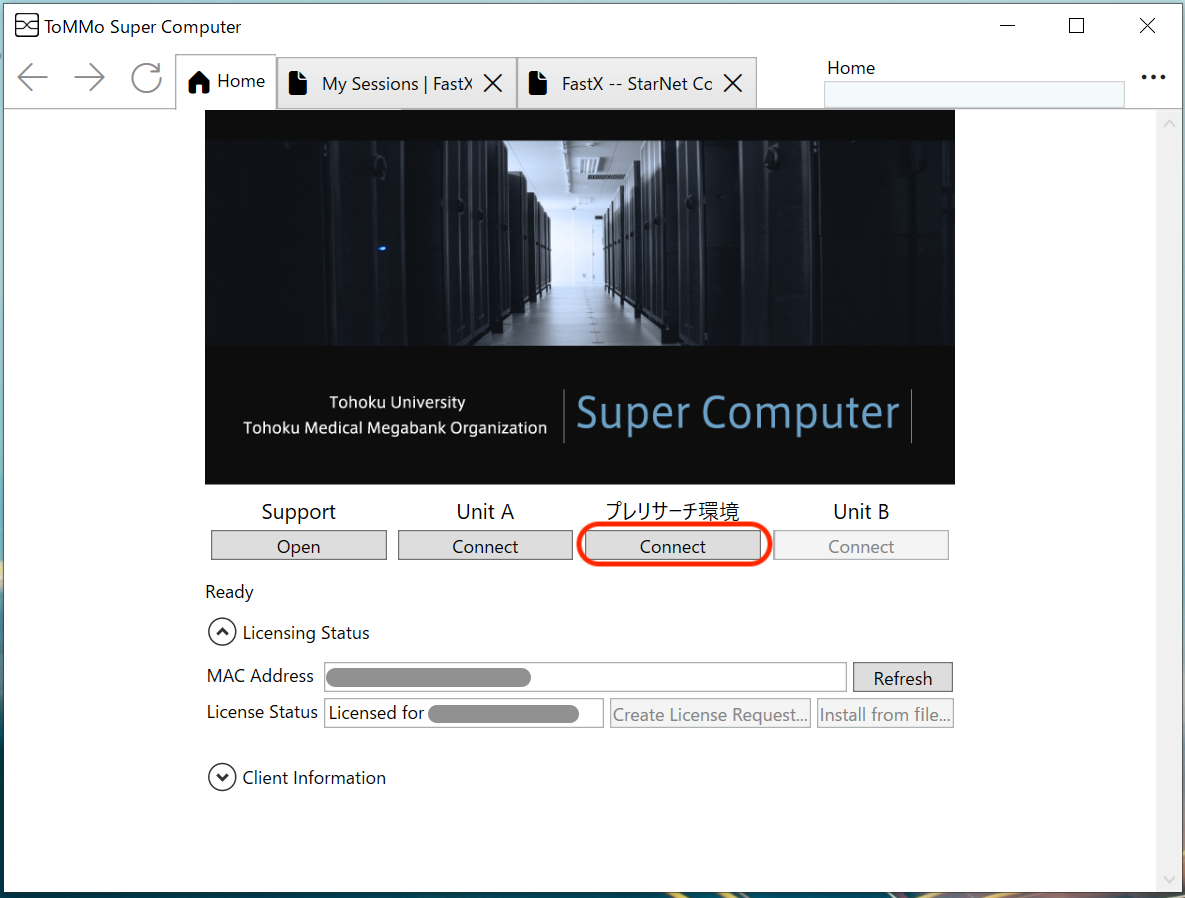
端末のデスクトップ上の「ToMMo Super Computer Client」アイコンをダブルクリックします。

プロセスを強制終了する区画下の「Connect」をクリックします。画面の例ではUnitBをクリックしています。
以下のような画面が表示されますので、プロセスを強制終了したいアカウント(
プロジェクトID__個人ID)とパスワードを入力し、「SSH Login」をクリックします。
4.事前に必要な準備でDuo Mobileアプリをインストールした端末(スマートフォン等)に、ログインの認証を求める通知が来ますので、「承認」ボタンを押してください。承認ボタンの有効時間が短いため、通知が来てから少し時間が経つと、承認ボタンを押しても認証に失敗することがあります。通知が来たら、速やかに承認ボタンを押してください。
ページの左上のプラス記号をクリックします。
Bookmarksという画面が出ますので、「xterm」を選択して右下の「Launch」をクリックしてください。
下記のような画面が表示されます。白い画面をクリックして、プロセス強制終了のコマンドの実行をします。
xtermの起動手順(UnitAのGUI環境)
以下のURLにアクセスします(クリックはできませんので手で入力してください)。


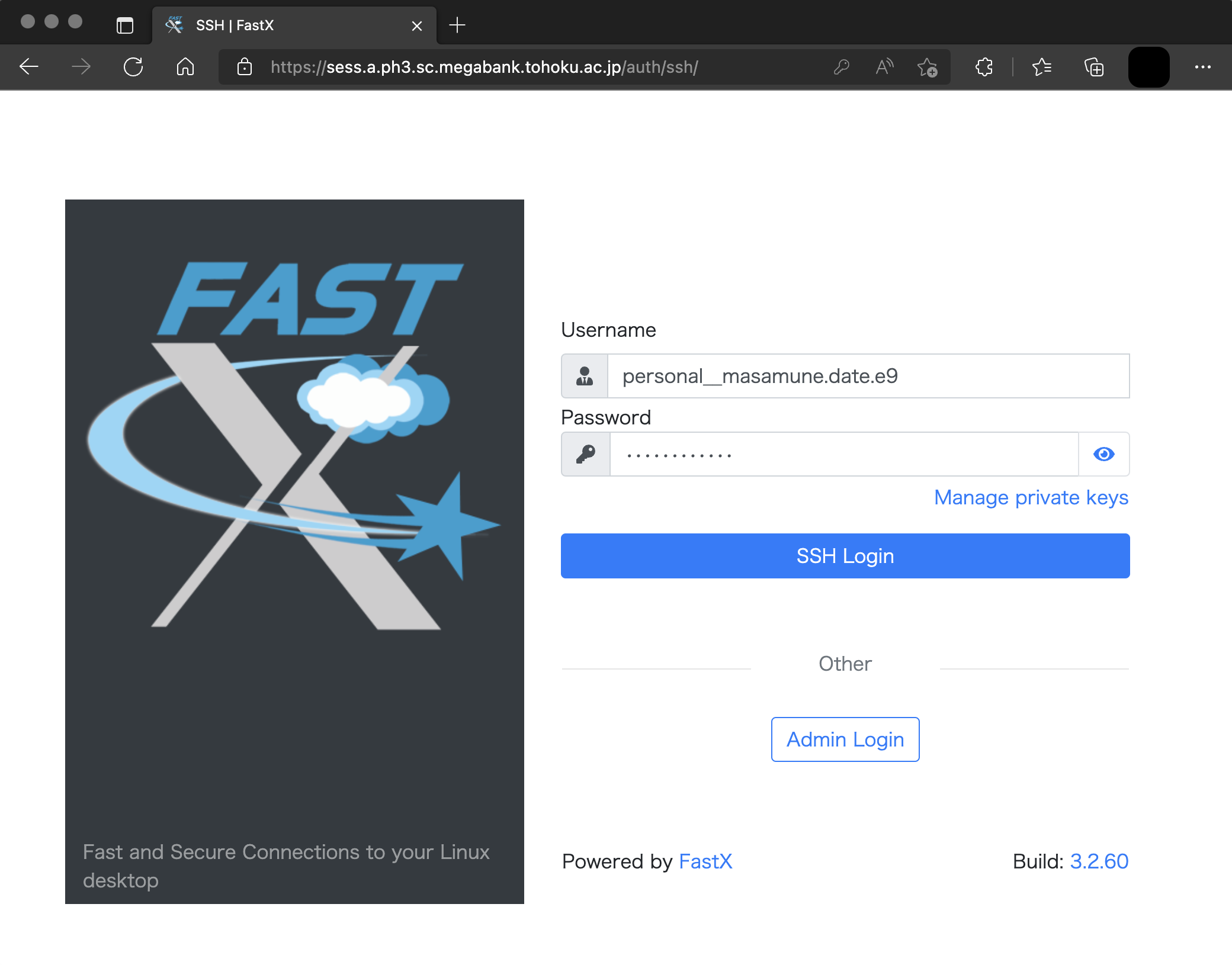
以下のような画面が表示されますので、プロセスを強制終了したい個人アカウントもしくはプロジェクトメンバアカウントとパスワードを入力します。
ヒント
Password の再入力が求められログインできない場合は、次の確認をお願いします。
- Username について
個人アカウント(
personal__個人ID)もしくはプロジェクトメンバアカウント(プロジェクトID__個人ID)を入力していますか?personalもしくはプロジェクトIDと個人IDの間はアンダースコアが二つの__ですか?
- Password について
入力した文字列が異なっていませんか?入力欄の右にある青い目のマークをクリックすると入力した文字列を確認することができます。
- プロジェクト有効化 について
新しいプロジェクトに参加した場合は、そのプロジェクトメンバアカウント(
プロジェクトID__個人ID)にログインする前に、パスワードの変更・プロジェクト有効化方法に記載されている手順を実施していますか?
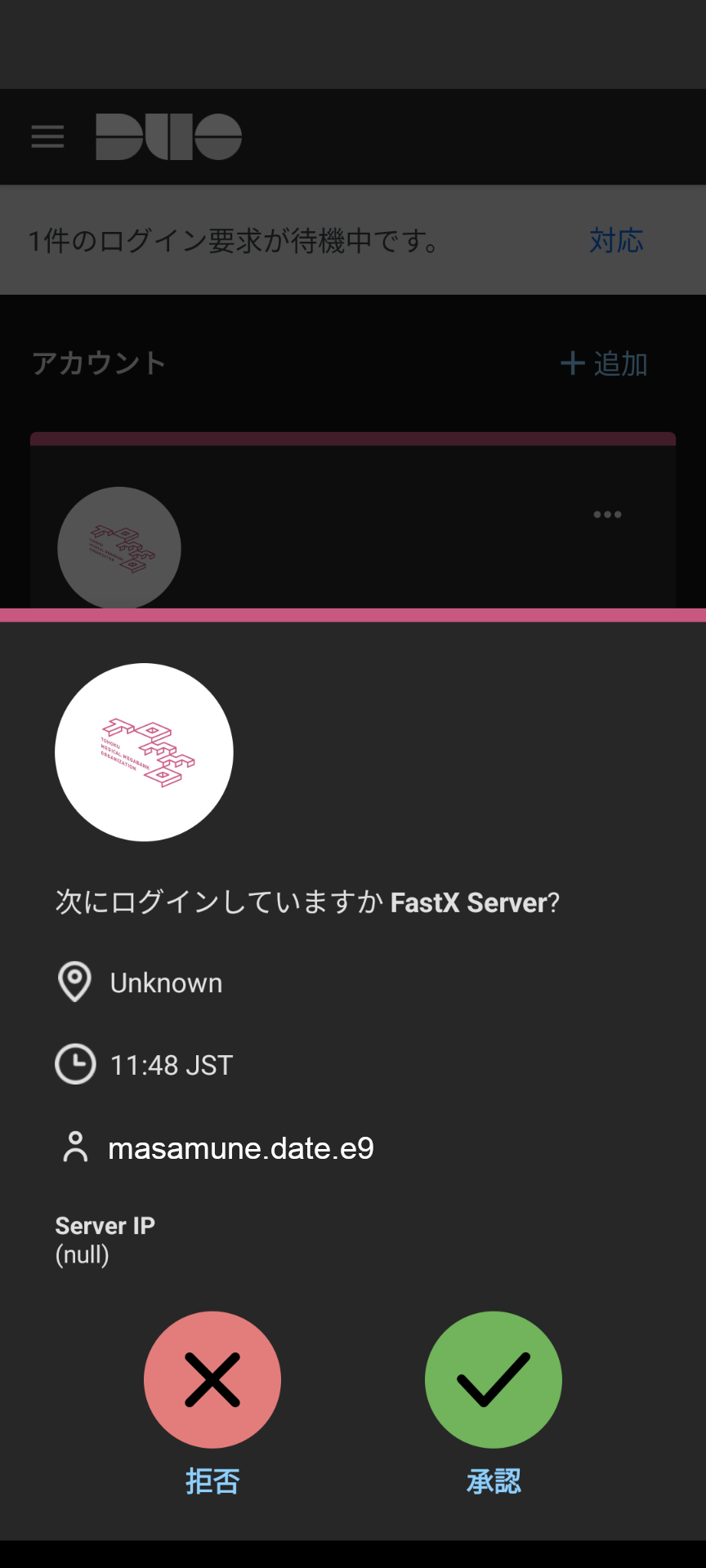
ログインボタンを押し、Duo Mobileアプリを開くと、ログインの認証を求める通知が来ます。ご自身でシンクライアント端末にログインを要求した直後であれば「承認」ボタンを押してください。もし、身に覚えがないときには「拒否」を押してください。承認ボタンの有効時間が短いため、通知が来てから少し時間が経つと、承認ボタンを押しても認証に失敗することがあります。通知が来たら、速やかに承認ボタンを押してください。
ヒント
Duo Mobileアプリに通知が来ない場合は、Duo Mobileに通知がこないを参照ください。
なお、認証に連続して10回失敗すると、ロックアウトされ、通知は届きません。ロックアウトされた場合、自動で解除されませんので、お問い合わせについてをご参照いただき、個人IDなどをお知らせください。
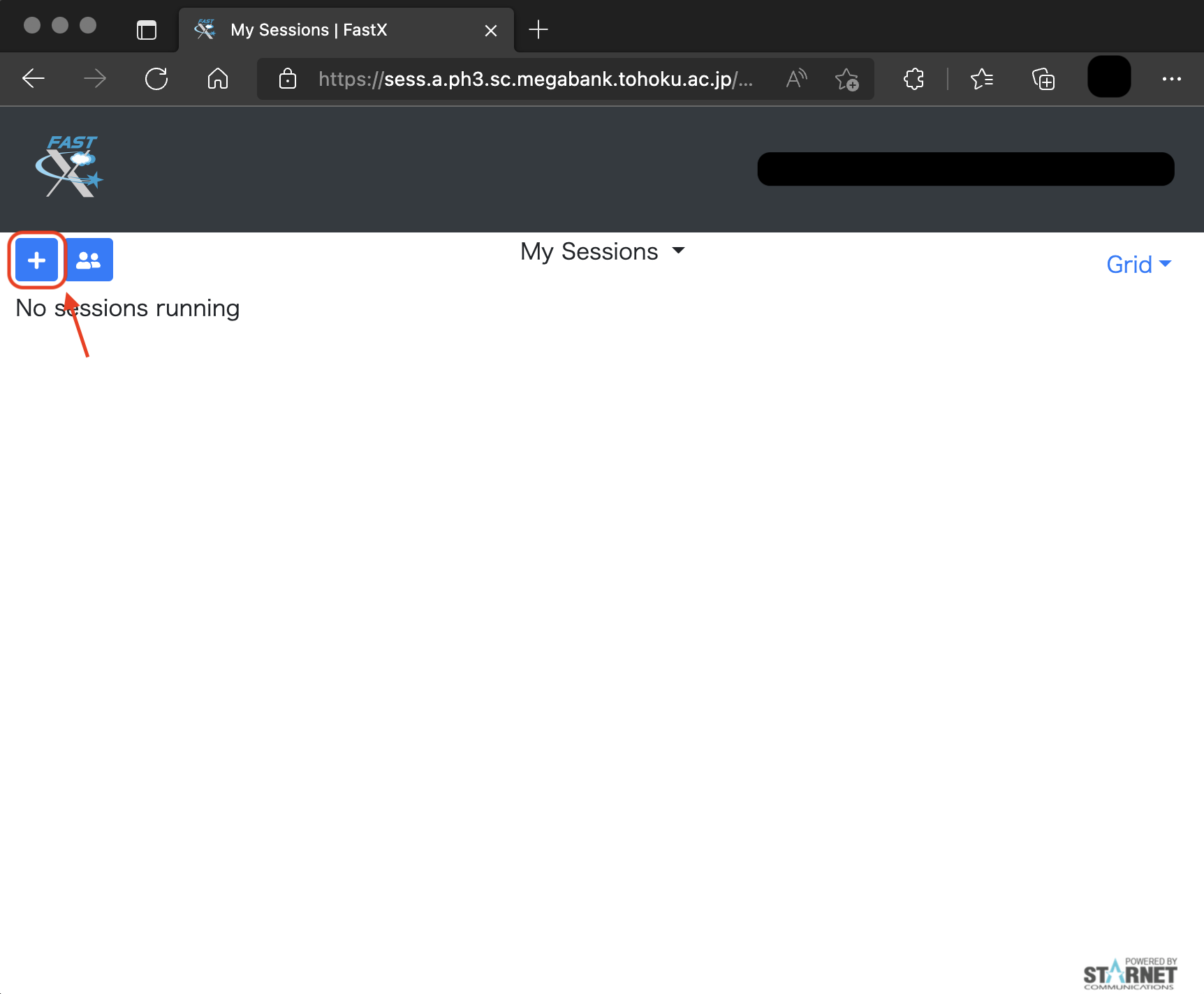
ログインすると以下の画面になります。ここではウインドウの左上にある「+」ボタンをクリックしてください。
Bookmarksという画面が出ますので、「xterm」を選択して右下の「Launch」をクリックしてください。
注釈
「xterm」は上級者向けですので、xtermが何かよくご存知ない場合は、プロセス強制終了のコマンドの実行以外ではお使いにならないでください。xtermの利用方法についてのサポートは行いません。
ヒント
「xterm」が表示されない場合は、右上の「system」をクリックして「xterm」を表示させます。
下記のような画面が表示されます。白い画面をクリックして、プロセス強制終了のコマンドの実行をします。